Atualizar a página
Normalmente, é possível atualizar a página para corrigir o erro. No canto superior esquerdo, clique em Atualizar 
Também pode tentar apertar a tecla F5 ou Control + F5 para carregar a página. É preciso fazer isso várias vezes até a mesma carregar.
Limpar o cache / histórico / cookies
Se, apesar de uma boa conexão à internet, as páginas ainda não carregam ou levam muito tempo para abrir, pode ser útil limpar a memória do navegador. É possível que o Chrome tenha informações armazenadas que estão impedindo que a página carregue.
Abrir a página em uma janela sem rastros
- No computador, abra o Chrome.
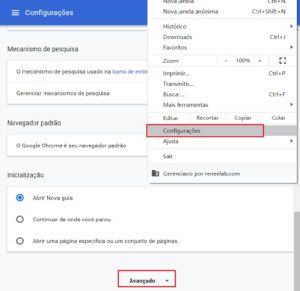
- No canto superior direito, clique em Mais
Nova janela anônima.
- Na janela anônima, tente abrir a página. Se abrir, limpe o cache e os cookies.

Limpar o cache e os cookies
- No canto superior direito, clique em Mais
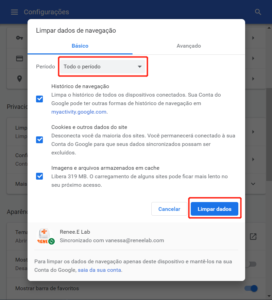
- Ao lado de “Intervalo de tempo”, escolha Todo o período.
- Selecione Imagens e arquivos armazenados em cache e Cookies e outros dados do site. Desmarque os outros tipos de dados.
- Clique em Limpar dados.
- Tente atualizar a guia com o erro.
Limpar o cache / histórico / cookies
Se, apesar de uma boa conexão à internet, as páginas ainda não carregam ou levam muito tempo para abrir, pode ser útil limpar a memória do navegador. É possível que o Chrome tenha informações armazenadas que estão impedindo que a página carregue.
Abrir a página em uma janela anônima
- No computador, abra o Chrome.
- No canto superior direito, clique em Mais
- Na janela anônima, tente abrir a página. Se abrir, limpe o cache e os cookies.
Limpar o cache e os cookies (veja imagens abaixo)
- No canto superior direito, clique em Mais
- Ao lado de “Intervalo de tempo”, escolha Todo o período.
- Selecione Imagens e arquivos armazenados em cache e Cookies e outros dados do site. Desmarque os outros tipos de dados.
- Clique em Limpar dados.
- Tente atualizar a guia com o erro.
- Se o seu navegador não for atualizado para a versão mais recente por um longo tempo, também poderá impedir a reprodução do vídeo. Você deve confirmar que o navegador está atualizado.